
USB Aygıtı Tanınmadı (Kod 43) Hatası Nedir, Nasıl Çözülür?

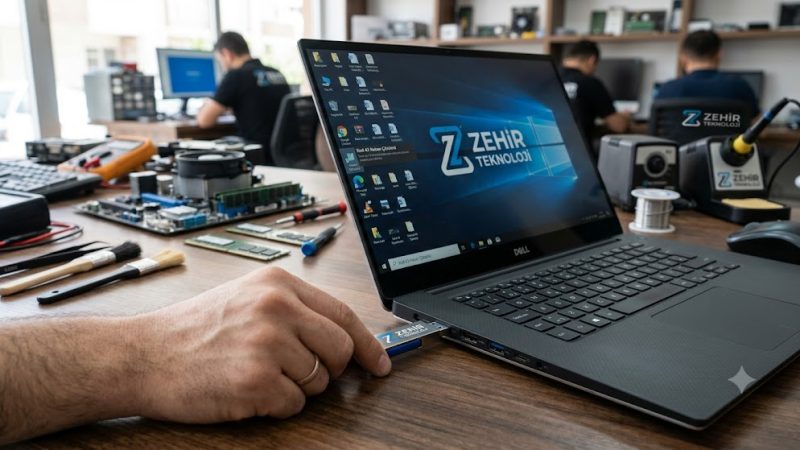
Hepimizin başına en az bir kere gelmiştir: Önemli bir iş evrakını yetiştireceksinizdir, sunumunuz vardır ya da fotoğraflarınıza ulaşmanız gerekiyordur. USB belleği veya harici diski bilgisayara takarsınız, o can sıkıcı ses gelir ve sağ alt köşede o meşhur uyarı belirir: “USB aygıtı tanınmadı. Bu bilgisayara takılı en son USB aygıtı arızalı olduğundan…”
Hemen Aygıt Yöneticisi’ni açıp bakarsınız ve donanımın yanında sarı bir ünlem işaretiyle birlikte şu uyarıyı görürsünüz: “Sorun bildirdiğinden Windows bu aygıtı durdurdu. (Kod 43)”
Gaziantep Şahinbey’deki teknik servis merkezimizde, her gün onlarca müşterimiz bu ve benzeri donanım kilitlenmeleriyle kapımızı çalıyor. Zehir Teknoloji ekibi olarak size güzel bir haberimiz var: Bu hata çoğunlukla cihazınızın tamamen çöp olduğu anlamına gelmez! Genellikle yazılımsal bir çakışma, portlardaki güç dengesizliği veya birikmiş statik elektrikten kaynaklanır.
Eğer Gaziantep dışındaysanız veya cihazı servisimize getirmeden önce evde kendiniz denemek istiyorsanız, işte adım adım Kod 43 hatasından kurtulma rehberi!
1. Anakarttaki Statik Elektriği Boşaltın
Bilgisayarlar ve USB portları üzerinde zamanla statik elektrik birikebilir. Bu birikme, sistemin donanımları doğru algılamasını doğrudan engeller. Gaziantep’in sıcak ve tozlu yaz günlerinde cihazların iç kısımlarında biriken statik yük daha da artabilir.
- Laptoplar için: Bilgisayarınızı kapatın. Şarj kablosunu fişten çekin. Eğer bataryası mandallıysa ve çıkabiliyorsa bataryayı sökün. Güç (Power) düğmesine yaklaşık 30-40 saniye boyunca basılı tutun. Bataryayı ve şarjı takıp bilgisayarı yeniden açın.
- Masaüstü bilgisayarlar için: Bilgisayarı kapatın ve kasanın arkasındaki güç kablosunu çekin. Güç düğmesine birkaç kez uzun uzun basarak elektriği boşaltın. 5 dakika bekledikten sonra kabloyu takıp sistemi çalıştırın.
2. USB Portunu Değiştirin (Ön Panel Tuzaklarına Düşmeyin)
Masaüstü bilgisayar kullanan dostlarımız genellikle kolay geldiği için kasanın önündeki portları tercih eder. Ancak ön panel portları zamanla gevşeyebilir, tozlanabilir veya anakarttan yeterli gücü çekemez.
- USB aygıtınızı çıkartın ve kasanın arkasında, doğrudan anakarta bağlı olan USB portlarından birine takın.
- Eğer mavi renkli USB 3.0 portunda bu hatayı alıyorsanız, şansınızı bir de siyah renkli USB 2.0 portlarında deneyin. Bazı eski USB bellekler yeni nesil portlarla protokol uyumsuzluğu yaşayabilir.
3. Sürücüyü Tamamen Kaldırıp Windows’a Yeniden Tanıtın
Windows bazen USB sürücüsünü hatalı yükler veya üzerine başka bir veri yazarak çakışma yaratır. Sürücüyü temizlemek sorunu genellikle çözer:
- Başlat menüsüne sağ tıklayın ve Aygıt Yöneticisi’ni seçin.
- Listenin en altında bulunan Evrensel Seri Veri Yolu denetleyicileri seçeneğini genişletin.
- Yanında sarı ünlem işareti olan veya “Bilinmeyen USB Aygıtı” yazan seçeneğe sağ tıklayıp Cihazı kaldır deyin.
- Bilgisayarınızı yeniden başlatın. Windows açılırken portu ve aygıtı temiz bir şekilde yeniden tarayıp sürücüsünü otomatik yükleyecektir.
4. USB Seçici Askıya Alma Ayarını Devre Dışı Bırakın
Windows, enerji tasarrufu sağlamak amacıyla belirli bir süre veri akışı olmayan veya yüksek akım çeken USB portlarına giden gücü kesebilir. Bu akıllı özellik bazen sistem hatasına dönüşerek Kod 43’ü tetikler.
- Denetim Masası > Güç Seçenekleri bölümüne girin.
- Seçili güç planınızın yanındaki “Plan ayarlarını değiştir” ve ardından “Gelişmiş güç ayarlarını değiştir” kısmına tıklayın.
- Açılan küçük listede USB ayarları > USB seçici askıya alma ayarı sekmesini bulun.
- Buradaki ayarları “Devre Dışı” olarak değiştirin ve uygulayın.
Sorun Hala Çözülmedi mi? Verileriniz Tehlikede mi?
Eğer yukarıdaki tüm adımları denemenize rağmen bilgisayarınız USB aygıtını görmemekte direniyorsa, sorun büyük ihtimalle yazılımsal değil, USB belleğin ya da harici diskin içindeki kontrolcü entegresinin (donanımının) fiziksel olarak zarar görmesinden kaynaklıdır.
Eğer o diskin veya USB belleğin içerisinde çok önemli ticari evraklarınız, aile fotoğraflarınız veya yedekleriniz varsa, internetteki kulaktan dolma yöntemlerle cihazı daha fazla yıpratmayın. Zehir Teknoloji olarak Gaziantep’te bilgisayar ve telefon teknik servisi, donanımsal onarım ve profesyonel veri kurtarma çözümleri sunuyoruz. Cihazınızı Şahinbey’deki servisimize getirerek uzman teknisyenlerimizin kontrol etmesini sağlayabilir, verilerinizi riske atmadan profesyonel destek alabilirsiniz.