
Windows Mavi Ekran (BSOD) hatası ve döküm (Minidump)

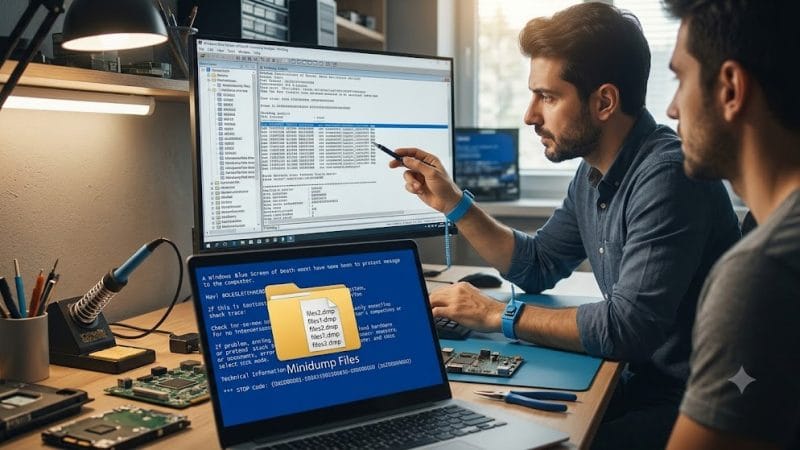
Windows Mavi Ekran (BSOD) ve Minidump Analizi: Adım Adım Rehber
Mavi Ekran (BSOD – Blue Screen of Death), Windows işletim sisteminin kritik bir hata ile karşılaşıp sistemi koruma amacıyla kendisini kapattığı andır. Bu hata, sistemin daha fazla zarar görmesini engellemek için tasarlanmış bir güvenlik mekanizmasıdır. Mavi Ekran, bir felaket habercisi gibi görünse de, aslında sistemin size nelerin yanlış gittiğine dair ipuçları verdiği bir andır.
Bir teknik servis olarak, Mavi Ekran hatalarını analiz etmek ve çözmek, müşterilerinize sağladığınız hizmetin kalitesini doğrudan etkiler. İşte bu süreci yönetmeniz için adım adım bir rehber:
Adım 1: Mavi Ekran Hatasını Gözlemleyin
Mavi Ekran oluştuğunda, ekranda beliren hata koduna ve hata mesajına dikkat edin. Bu bilgiler, hatanın nedenine dair ilk ipuçlarını sağlar. Örneğin, “CRITICAL_PROCESS_DIED”, “SYSTEM_SERVICE_EXCEPTION” veya “IRQL_NOT_LESS_OR_EQUAL” gibi hata mesajları sıkça görülür. Hata kodunu ve mesajını not alın.
Adım 2: Minidump Dosyalarını Bulun
Windows, Mavi Ekran oluştuğunda, sistemin durumunu ve hatanın nedenini içeren Minidump adında küçük bellek dökümü dosyaları oluşturur. Bu dosyalar genellikle C:\Windows\Minidump klasöründe bulunur. Minidump dosyaları, hatanın kaynağını belirlemenize yardımcı olacak değerli bilgiler içerir.
Adım 3: Minidump Dosyalarını Analiz Edin
Minidump dosyalarını analiz etmek için çeşitli araçlar kullanabilirsiniz. Microsoft’un sunduğu Windows Hata Ayıklama Araçları (WinDbg) en güçlü araçlardan biridir. Ancak, daha basit ve hızlı analizler için üçüncü taraf araçları da tercih edebilirsiniz. Örneğin, NirSoft’un geliştirdiği BlueScreenView gibi araçlar, Minidump dosyalarını kolayca okumanıza ve hata nedenini görsel olarak sunmanıza yardımcı olur.
Adım 4: Hata Kodlarını ve Mesajlarını Araştırın
Minidump analizi sonucunda elde ettiğiniz hata kodlarını ve mesajlarını internette araştırın. Microsoft’un resmi dokümantasyonu, teknik forumlar ve bilgi bankaları, bu hataların nedenleri ve çözüm yolları hakkında size rehberlik edebilir. Hata kodunun ve mesajının kombinasyonu, sorunun donanımsal veya yazılımsal olup olmadığını belirlemenize yardımcı olacaktır.
Adım 5: Donanım Kontrolleri Yapın
Mavi Ekran hatalarının önemli bir kısmı donanım sorunlarından kaynaklanır. RAM, sabit disk, işlemci, anakart veya diğer donanım bileşenlerinde sorun olabilir. RAM’inizi test etmek için Windows Bellek Tanılama aracını veya MemTest86+ gibi üçüncü taraf araçlarını kullanabilirsiniz. Sabit diskinizi test etmek için de CHKDSK komutunu veya üreticinin sunduğu disk tarama araçlarını kullanabilirsiniz.
Adım 6: Sürücü Güncellemelerini Kontrol Edin
Eski veya hatalı sürücüler, Mavi Ekran hatalarının sık karşılaşılan nedenlerinden biridir. Tüm sürücülerinizin güncel olduğundan emin olun. Üreticinin web sitesini ziyaret ederek en son sürücüleri indirin ve yükleyin. Özellikle ekran kartı, ses kartı, ağ kartı ve yonga seti sürücülerine dikkat edin.
Adım 7: Yazılım Sorunlarını Giderme
Mavi Ekran hataları, yazılım uyumsuzluklarından veya zararlı yazılımlardan da kaynaklanabilir. Son zamanlarda yüklediğiniz bir programı kaldırın, sisteminizi güncelleyin, virüs taraması yapın ve Windows Sistem Dosyası Denetleyicisi (SFC) ile sistem dosyalarını onarmayı deneyin.
Adım 8: Sistemin Kararlılığını İzleyin
Tüm adımları uyguladıktan sonra, sistemin kararlılığını izleyin. Mavi Ekran hatası tekrar oluşursa, analiz ve sorun giderme sürecine devam edin. Sorunun kaynağını belirlemek bazen zaman alabilir, ancak sabırlı ve sistemli bir yaklaşım, sorunu çözmenize yardımcı olacaktır.