
Yeni RAM Taktım Bilgisayar Mavi Ekran Veriyor! (XMP/EXPO Çözümü)

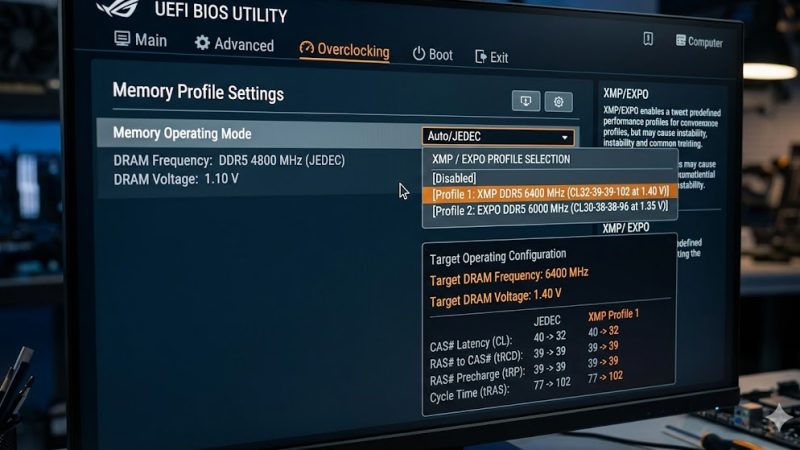
Yüksek MHz RAM Takınca Bilgisayar Neden Mavi Ekran Verir? (Gaziantep Teknik Servis Gözünden XMP/EXPO Çözümü)
Yeni bir RAM satın almak, bilgisayarın performansını uçurmanın en kestirme yollarından biridir. Kutunun üzerinde 6000 MHz, 6400 MHz gibi devasa hızları görüp heyecanla kasaya takarsınız. Ancak bilgisayarı açıp BIOS üzerinden XMP veya EXPO profilini aktif ettikten sonra işler değişebilir. Gaziantep’in yaz sıcağında tam oyunun en heyecanlı yerinde veya dükkanda önemli bir iş üzerindeyken çat diye bir mavi ekran (BSOD) belirebilir ya da bilgisayar durup dururken kilitlenebilir.
Peki, paraya kıyıp aldığınız o yüksek hızlı RAM’ler neden bilgisayarı kararsızlaştırır? Gelin, Şahinbey’deki teknik servis masamızda bu sorunun arkasındaki gerçekleri ve kesin çözüm yollarını, fıstık tadında bir anlatımla inceleyelim.
XMP ve EXPO Aslında Ne İşe Yarar?
Piyasadan aldığınız DDR4 veya DDR5 RAM’ler, kasaya ilk takıldığında güvenli bir taban hızda (örneğin DDR5 için 4800 MHz) çalışır. RAM’in kutusunda yazan o yüksek frekanslara (MHz) çıkabilmesi için Intel sistemlerde XMP (Extreme Memory Profile), AMD sistemlerde ise EXPO (Extended Profiles for Overclocking) adı verilen hazır hız aşırtma profillerini BIOS üzerinden açmanız gerekir.
Ancak madalyonun diğer yüzünü görmek lazım: XMP veya EXPO’yu aktif etmek, teknik olarak bir hız aşırtma (overclock) işlemidir. RAM’iniz o hıza çıkmaya hazır olsa bile, bilgisayarınızın diğer parçaları bu yüksek hıza ayak uyduramayabilir.
Yüksek Frekansta Mavi Ekran Verilmesinin 3 Temel Nedeni
Sistemde yüksek MHz RAM varken mavi ekran alıyorsanız, sorun genellikle RAM’in kendisinde değil, sistemdeki üçlü sac ayağının (İşlemci, Anakart ve RAM) birbiriyle senkronize olamamasındadır.
1. İşlemcinin Bellek Denetleyicisi (IMC) Zorlanıyor
Her işlemcinin içinde, RAM ile olan veri trafiğini yöneten IMC (Internal Memory Controller) adı verilen minik bir birim bulunur. İşlemcinizin modeline göre bu birimin resmi olarak desteklediği bir üst frekans sınırı vardır. Siz XMP ile RAM’i 6400 MHz’e zorladığınızda, işlemcinizin içindeki bu denetleyicinin nefesi yetmeyebilir. Veri paketleri gecikir, senkronizasyon bozulur ve Windows sistemi korumak adına MEMORY_MANAGEMENT veya IRQL_NOT_LESS_OR_EQUAL gibi hata kodlarıyla mavi ekranı yapıştırır.
2. Anakartın Sinyal Kalitesi Yetersiz Kalıyor
RAM slotlarından işlemciye giden o gözle zor görülen minik bakır yollar, yüksek frekanslara çıkıldığında adeta birer anten gibi davranmaya başlar. Eğer giriş seviyesi veya orta segment bir anakart kullanıyorsanız, yüksek frekanstaki bu “sinyal gürültüsünü” (paraziti) anakart bastıramaz. Hele bir de Antep’in yaz sıcağı eklenip kasa içi sıcaklık arttığında, sinyal kalitesi iyice bozulur ve sistem kilitlenir.
3. Voltaj ve Zamanlama (Timing) Uyuşmazlığı
XMP/EXPO profilleri açıldığında RAM’lerin çalışma voltajı otomatik olarak yükselir. Anakartın güç besleme birimleri (VRM) bu yüksek voltajı RAM’e milisaniyelik dalgalanmalar olmadan stabil bir şekilde ulaştıramazsa, bellek kararsızlaşır ve sistem kendini yeniden başlatır.
XMP / EXPO Mavi Ekran Sorunu Nasıl Çözülür?
Eğer bilgisayarınız yüksek hızlarda mavi ekran verip keyfinizi kaçırıyorsa, teknik servisimizde de uyguladığımız şu çözüm adımlarını sırasıyla deneyebilirsiniz:
- 1. Adım: BIOS Güncelleyin (En Etkili Çözüm): Anakart üreticileri, yeni çıkan RAM çipleriyle uyumluluğu artırmak için sürekli BIOS güncellemeleri yayınlar. Sadece BIOS’unuzu en son sürüme güncelleyerek XMP hatasından tamamen kurtulabilirsiniz.
- 2. Adım: MemTest86 ile Donanımı Test Edin: Sorunun tamamen yazılımsal mı yoksa RAM çipindeki fiziksel bir hatadan mı kaynaklandığını anlamak için bilgisayarınızı USB’den başlatarak MemTest86 yazılımı ile test edin.
- 3. Adım: Frekansı Bir Tık Düşürün: Eğer XMP profilini açtığınızda (örneğin 6400 MHz’de) mavi ekran alıyorsanız, XMP’yi kapatmayın. Profil açık kalsın ancak BIOS üzerinden RAM frekansını elle (manuel) 6200 MHz veya 6000 MHz’e indirin. %2’lik bir performans kaybı yaşarsınız ama tamamen stabil bir sisteme kavuşursunuz.
- 4. Adım: Gear Mode / Bölücü Ayarlarını Kontrol Edin: Yüksek hızlarda işlemci bellek kontrolcüsünü rahatlatmak için Intel sistemlerde “Gear 2”, AMD DDR5 sistemlerde ise “UCLK=MCLK/2” modunun açık olduğundan emin olun.
Eğer tüm bu adımlara rağmen yüksek frekanslarda mavi ekran almaya devam ediyorsanız, işlemcinizin bellek denetleyicisi veya anakartınız o hızları fiziksel olarak kaldıramıyor demektir. Bu durumda cihazı zorlamak yerine, desteklenen en kararlı üst frekansta kullanmak en sağlıklı çözüm olacaktır. Bilgisayarınızın stabilite testleri ve profesyonel donanım desteği için Gaziantep’teki teknik servisimize her zaman uğrayabilirsiniz.